
普通作答 A S 简历作答 A S D 截图做题 Q W E 唤起窗口 Z X C
DOWNLOAD & INSTALL
下载与安装
请从面试帝官网下载客户端,并根据电脑处理器选择对应安装包。选错架构可能导致应用无法启动或运行不稳定。
Windows x64
适用于 Windows 10 / 11,以及 Intel 或 AMD 处理器电脑。
选择 Windows 安装包macOS Apple 芯片版
适用于 Apple M1、M2、M3、M4 等芯片的 Mac。
选择 macOS ARM 安装包macOS Intel 版
适用于搭载 Intel 处理器的 Mac 电脑。
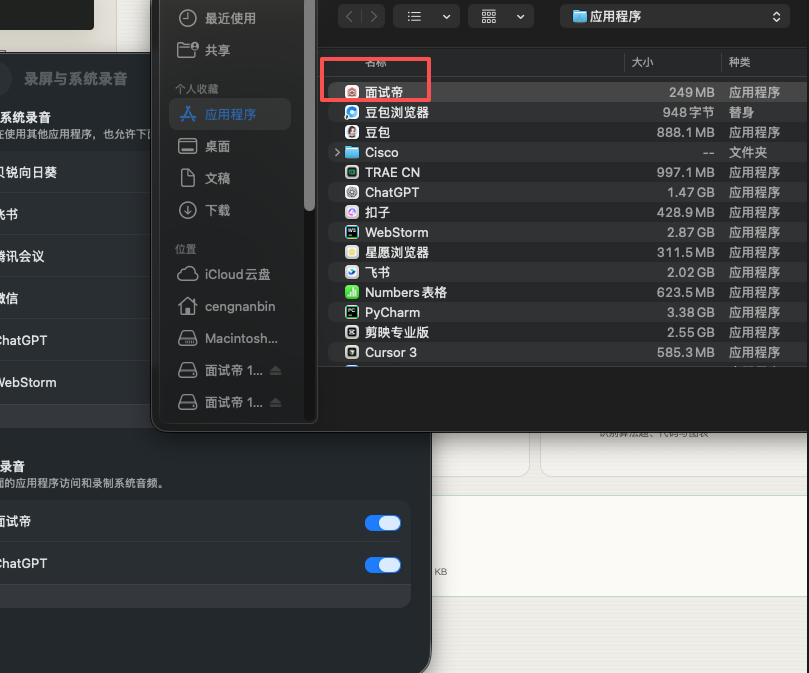
选择 macOS Intel 安装包.exe 文件,根据安装向导完成安装。macOS 打开 .dmg 文件,将“面试帝”拖入“应用程序”文件夹。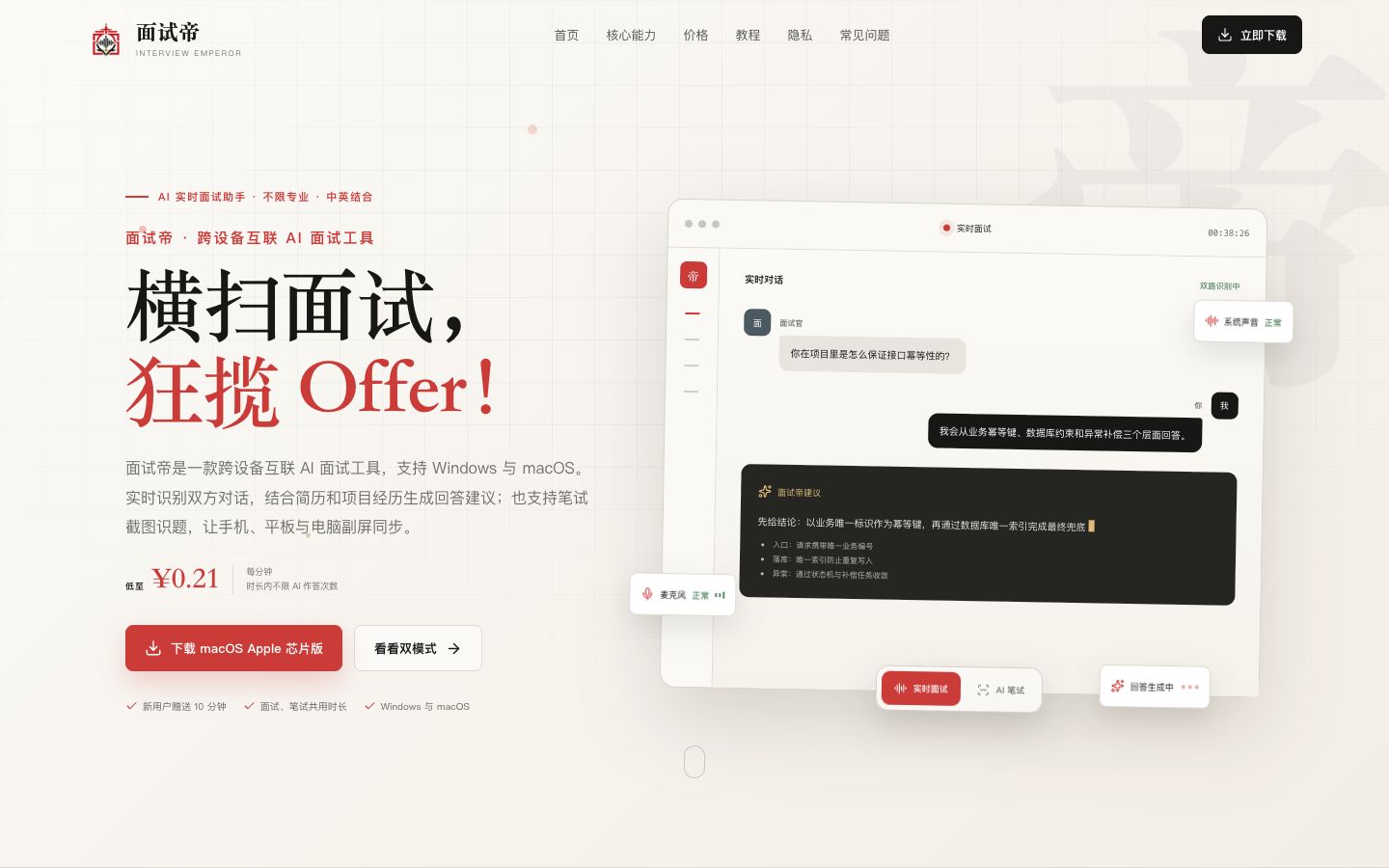
FIRST LAUNCH
首次授权
面试帝需要读取麦克风、电脑系统声音和屏幕内容,才能分别识别你与面试官的声音,并完成截图做题。首次打开时请按系统提示完成授权。
- 麦克风
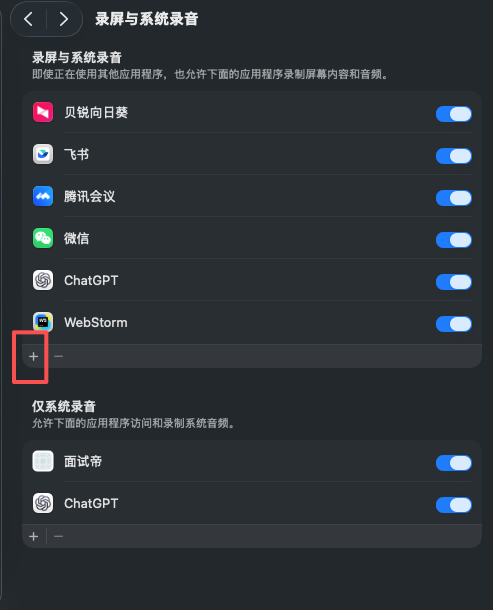
- 屏幕与系统音频录制
- 输入监控
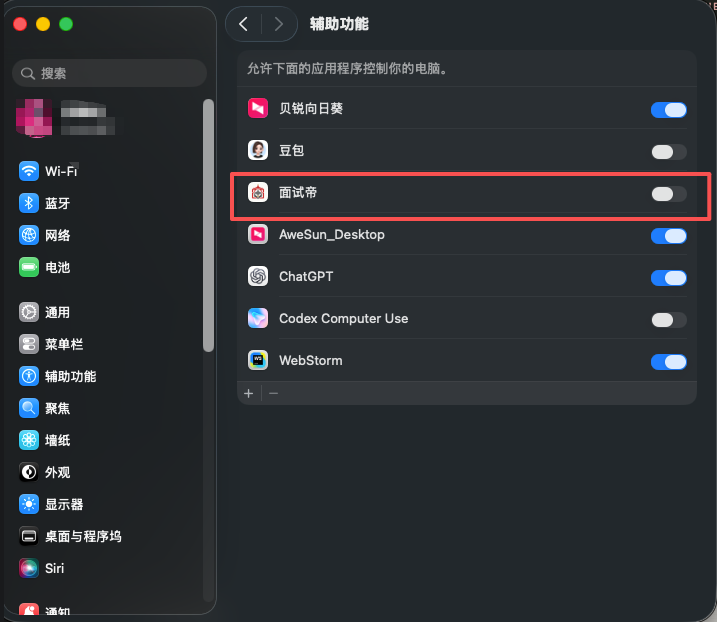
- 辅助功能
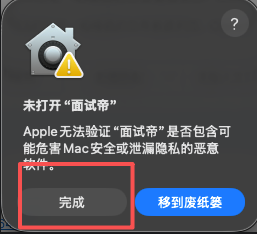
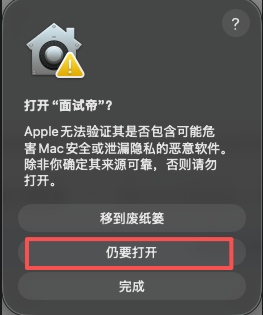
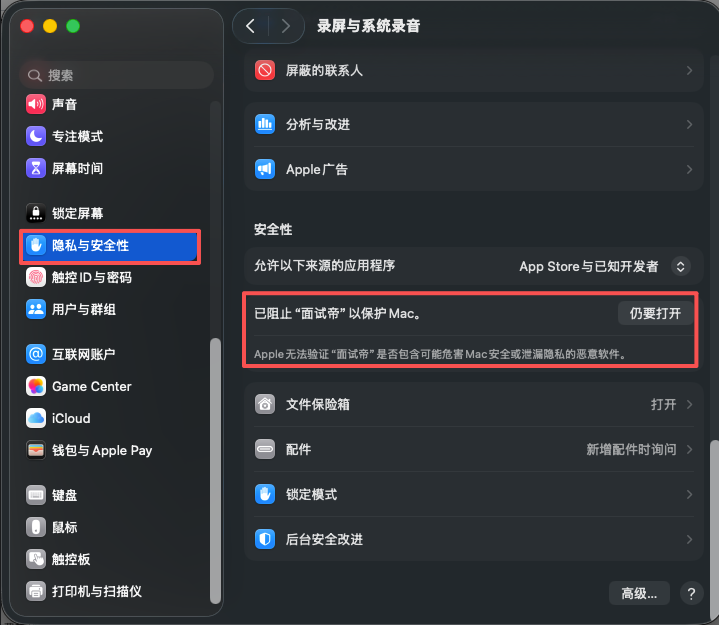
如果 Mac 首次打开时被系统拦截,请在“隐私与安全性”中找到面试帝,确认安装包来自官网后点击“仍要打开”。开启录屏、系统音频或输入监控权限后,完全退出面试帝,再重新打开客户端。
以下为 macOS 系统权限示例,不同系统版本的名称和排版可能略有区别,请以本机设置为准。
YOUR CONTEXT
登录、简历与项目经历
登录面试帝
打开客户端后点击“微信扫码登录”,使用微信扫码并确认授权。登录成功后会自动返回客户端。
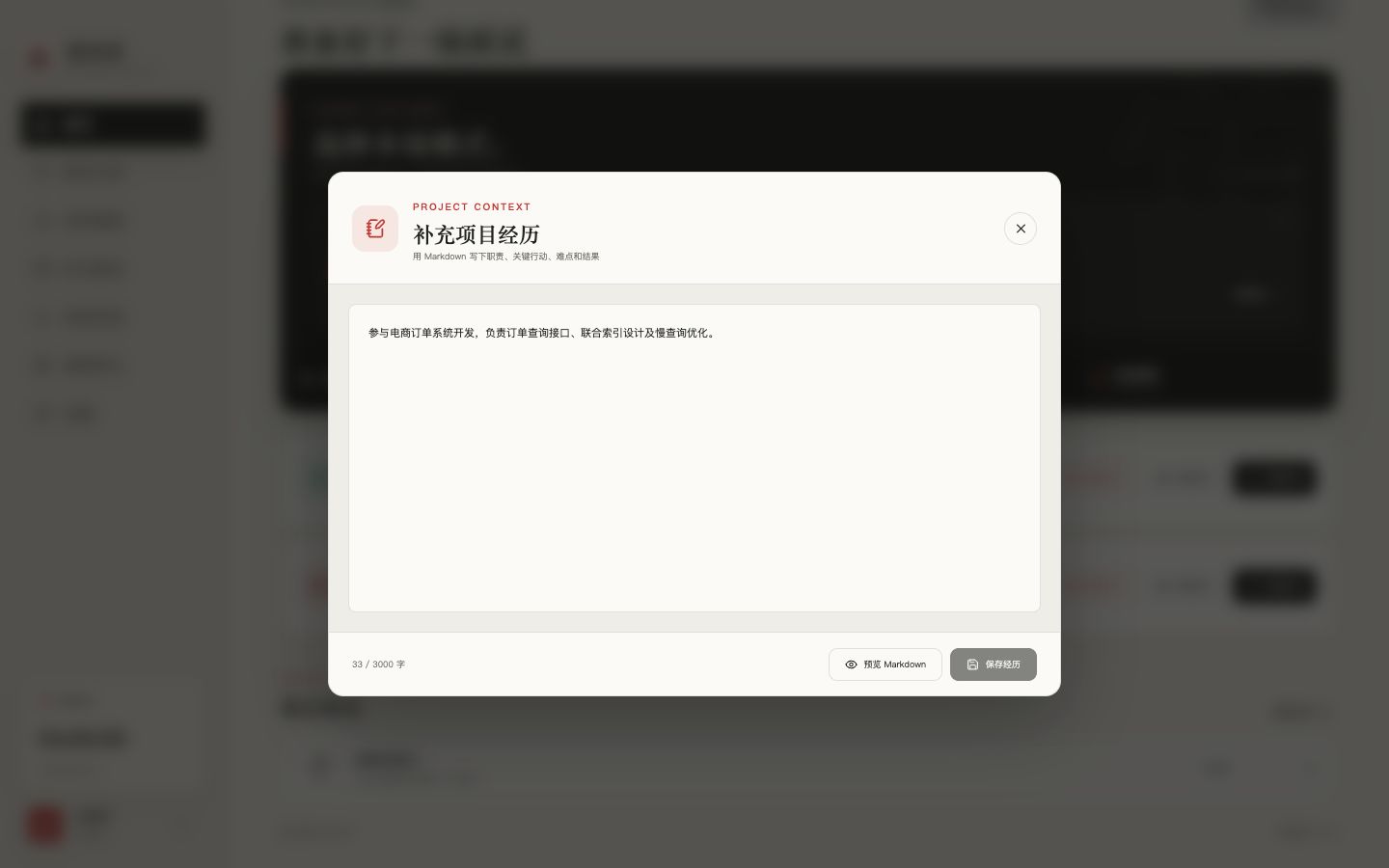
上传简历
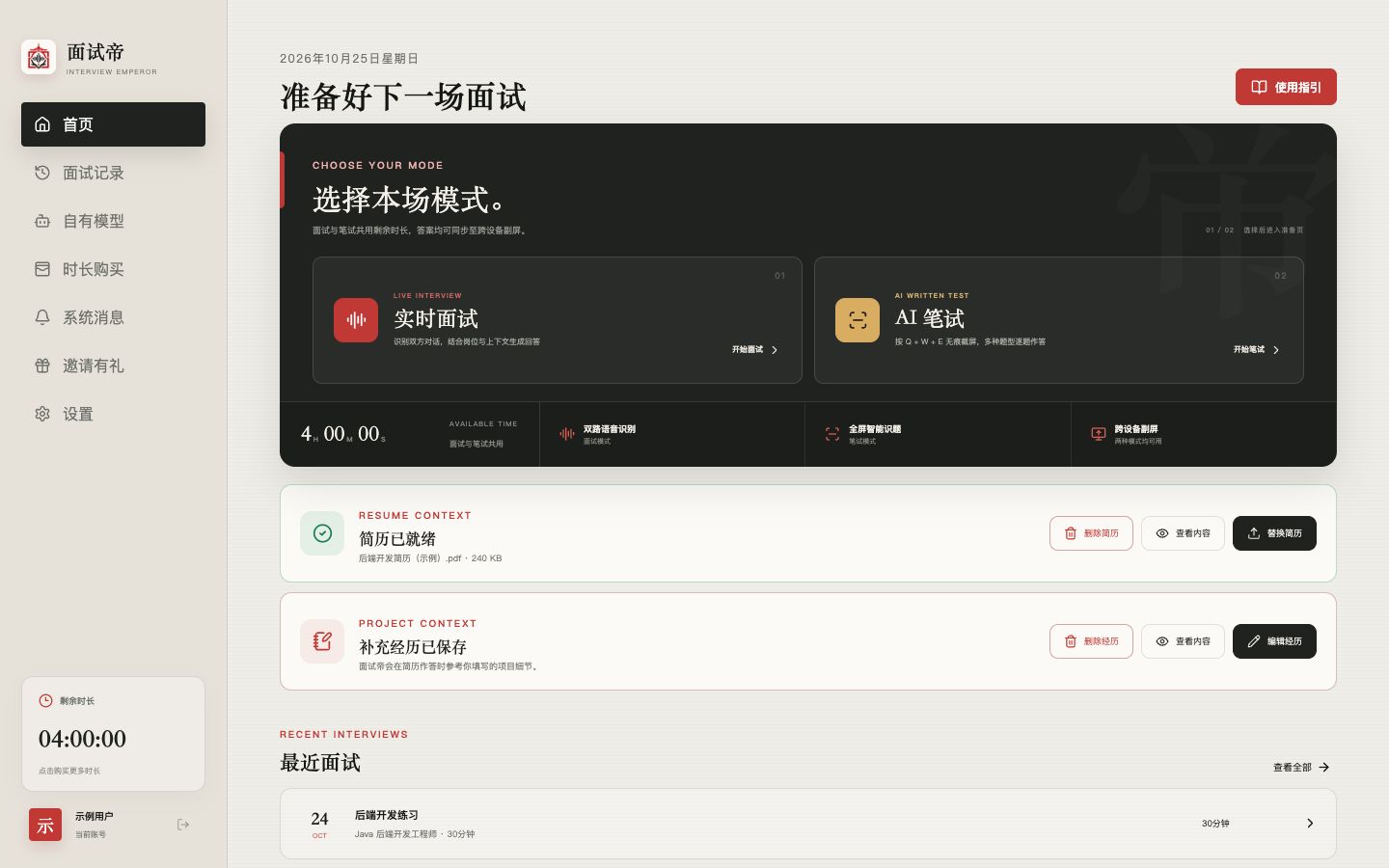
每个账号可以上传一份不超过 4 MB 的 PDF 简历。上传后点击查看,核对识别出的岗位、时间和项目内容;需要修改时点击“编辑内容”,完成后保存。首页也可以替换或删除简历。
- 个人项目中承担的职责
- 使用过的技术和业务背景
- 目标岗位与职业规划
INTERVIEW SETUP
配置一场面试
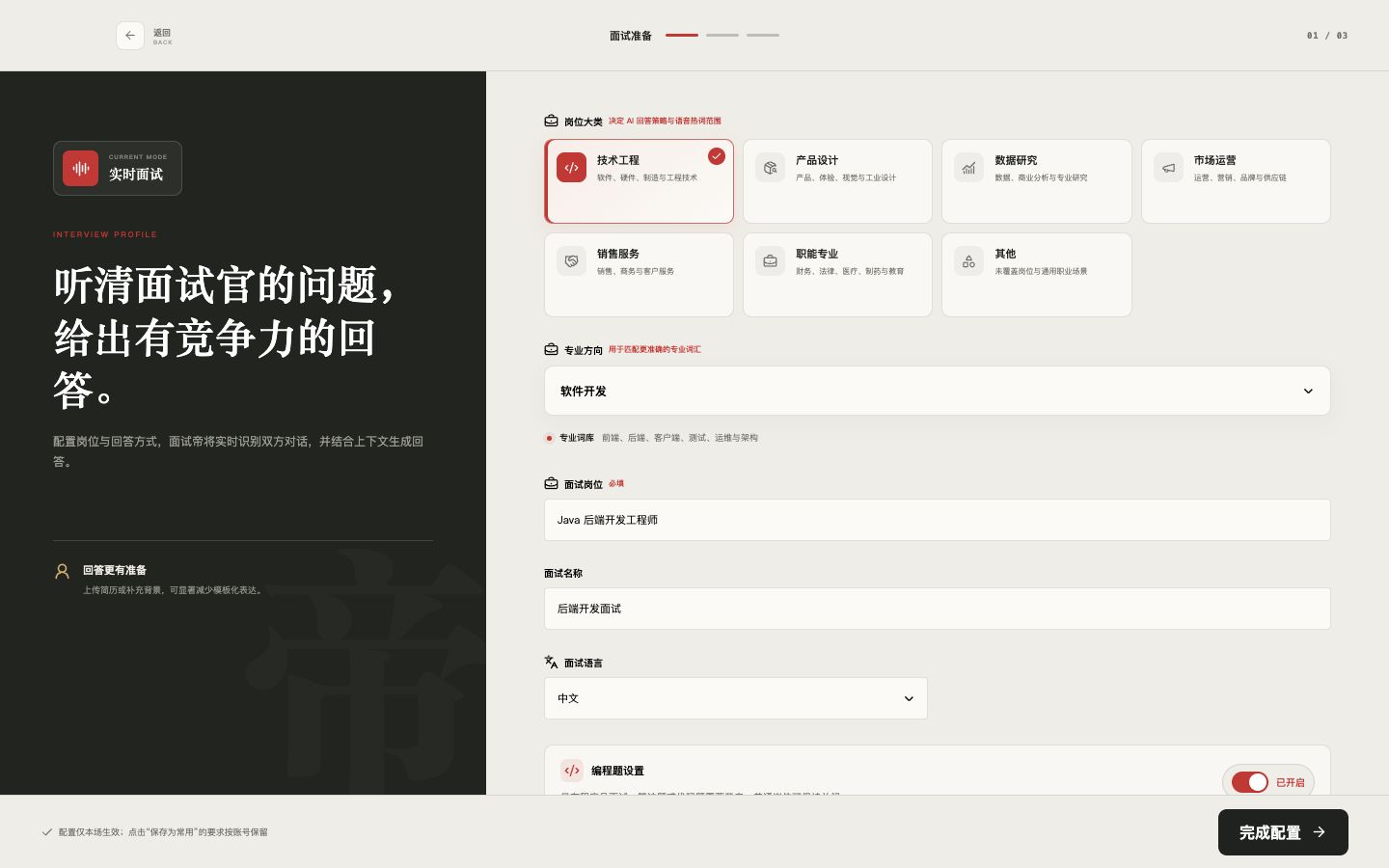
从首页选择“实时面试”或“AI 笔试”入口,再填写本场配置。实时面试包含语音设置;笔试通过截图或副屏上传图片作答,全程不采集语音。
- 岗位大类与专业方向先选择岗位大类,再选择专业方向,用于匹配回答策略和专业词汇。
- 面试岗位建议填写完整,例如“高级 Java 后端开发工程师”,不要只填写“开发”。
- 面试语言选择中文、English 或中英结合(自动判断);选择中英结合时,会根据面试官当前问题的主要语言生成回答。
- 编程题设置有算法或代码题时开启,并选择默认代码语言;题目明确指定语言时优先按题目要求作答。
- 麦克风与回答详细程度选择当前麦克风,并在简洁、标准、详细之间选择回答风格。
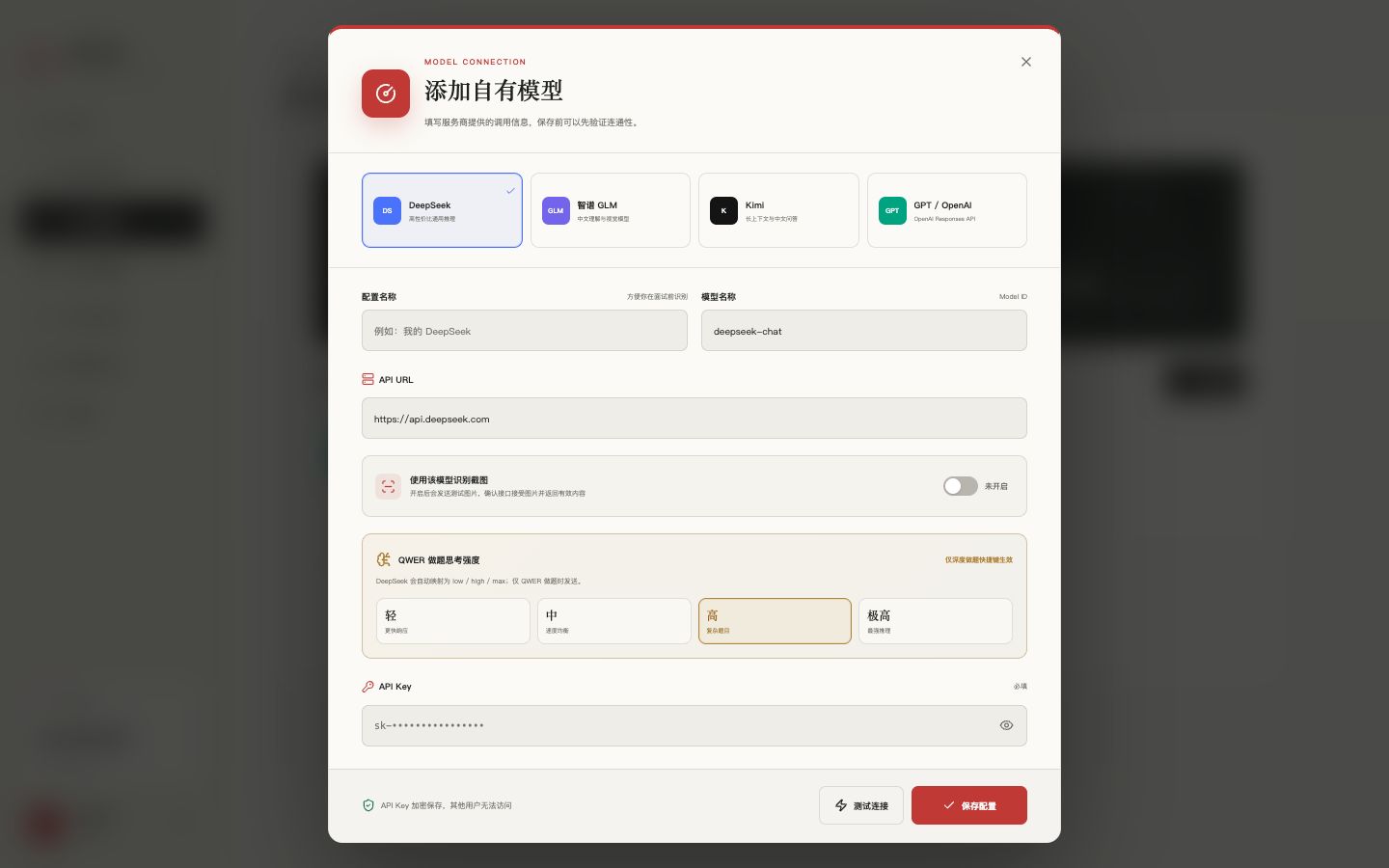
- 本场 AI 引擎可选择面试帝默认模型,或选择已保存在当前账号中的自有模型;每场面试和笔试都可以单独选择。
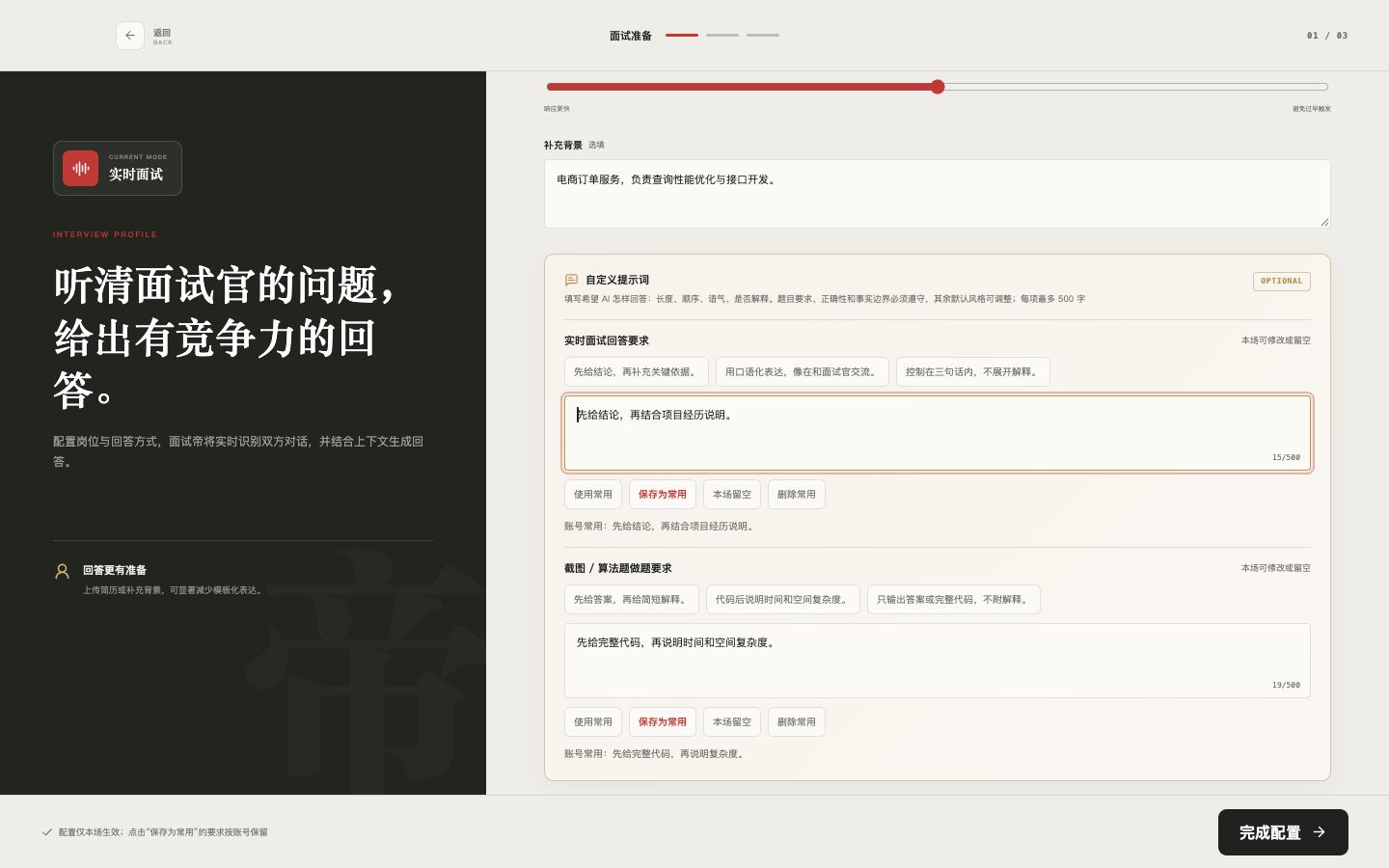
- 作答方式与补充背景实时面试可选“手动作答”或“自动 + 手动”;自动模式可设置面试官停止说话 1–5 秒后作答。补充背景用于填写岗位 JD、公司业务和项目事实。
- 作答与截图口令实时面试有“作答触发话术”和“截图触发话术”两个列表:前者触发回答,后者触发截图识题。每类最多 15 条、每条最多 80 字,可逐条添加、删除或留空。
READY CHECK
声道选择与正式开始
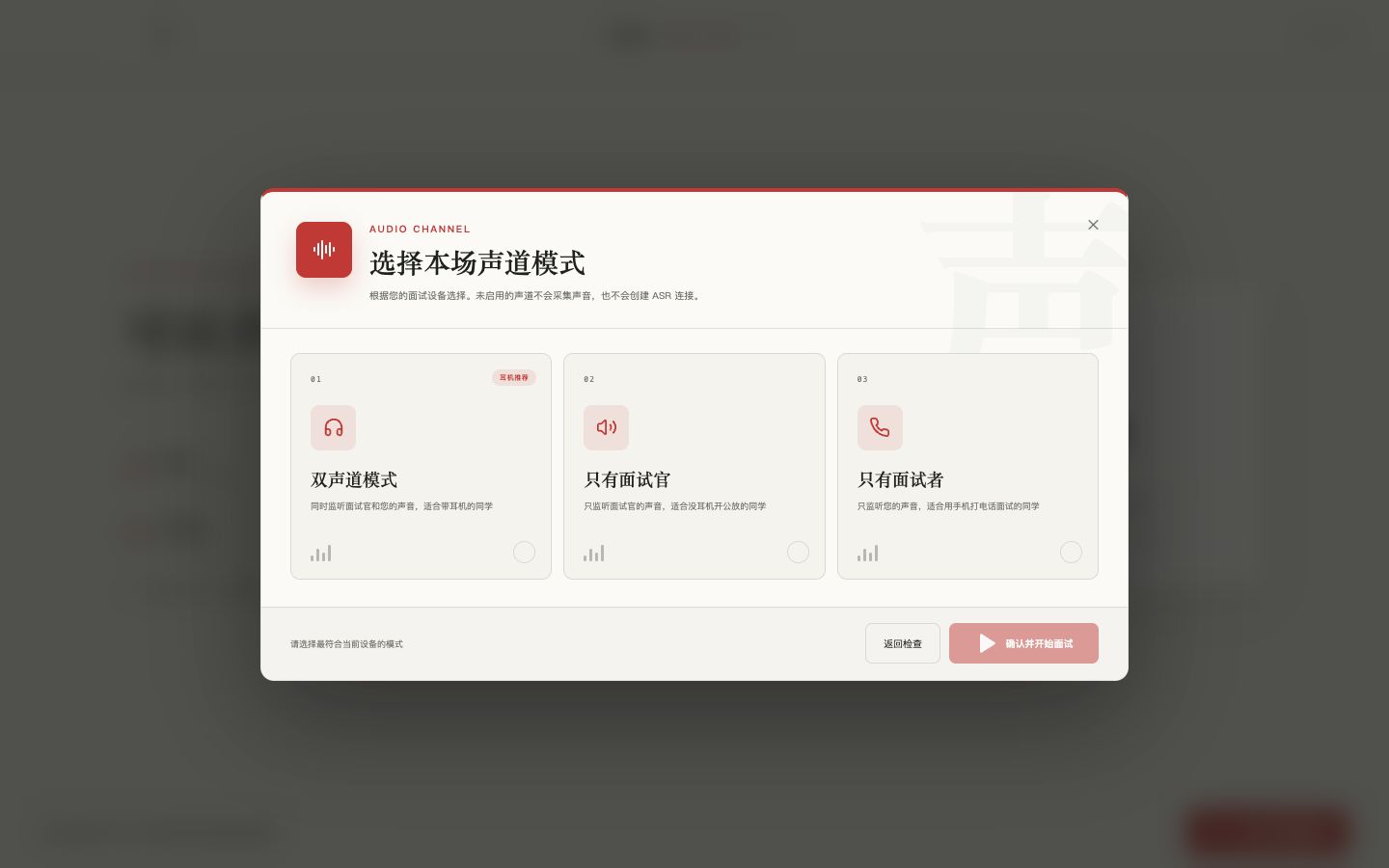
完成配置后,核对岗位、语言和余额。实时面试点击“正式开始面试”后还需选择声道,再点击“确认并开始面试”;笔试点击“正式开始笔试”即可进入,不采集语音。正式开始后才会计时。
同时采集电脑系统声音和麦克风,分别识别面试官与你的发言。适合电脑会议并佩戴耳机。
只采集电脑系统声音,不采集麦克风。适合只需要识别面试官问题的场景。
只采集麦克风,不采集系统声音。手机通话等场景可通过麦克风复述问题。
提前授权,并打开实际使用的会议软件。
选择符合设备使用方式的声道,确认开始。
播放声音、说一句话,检查已启用声道的实时转写。
测试结束后确认结束本场,正式使用时重新创建。
REAL-TIME ANSWER
实时作答与暂停
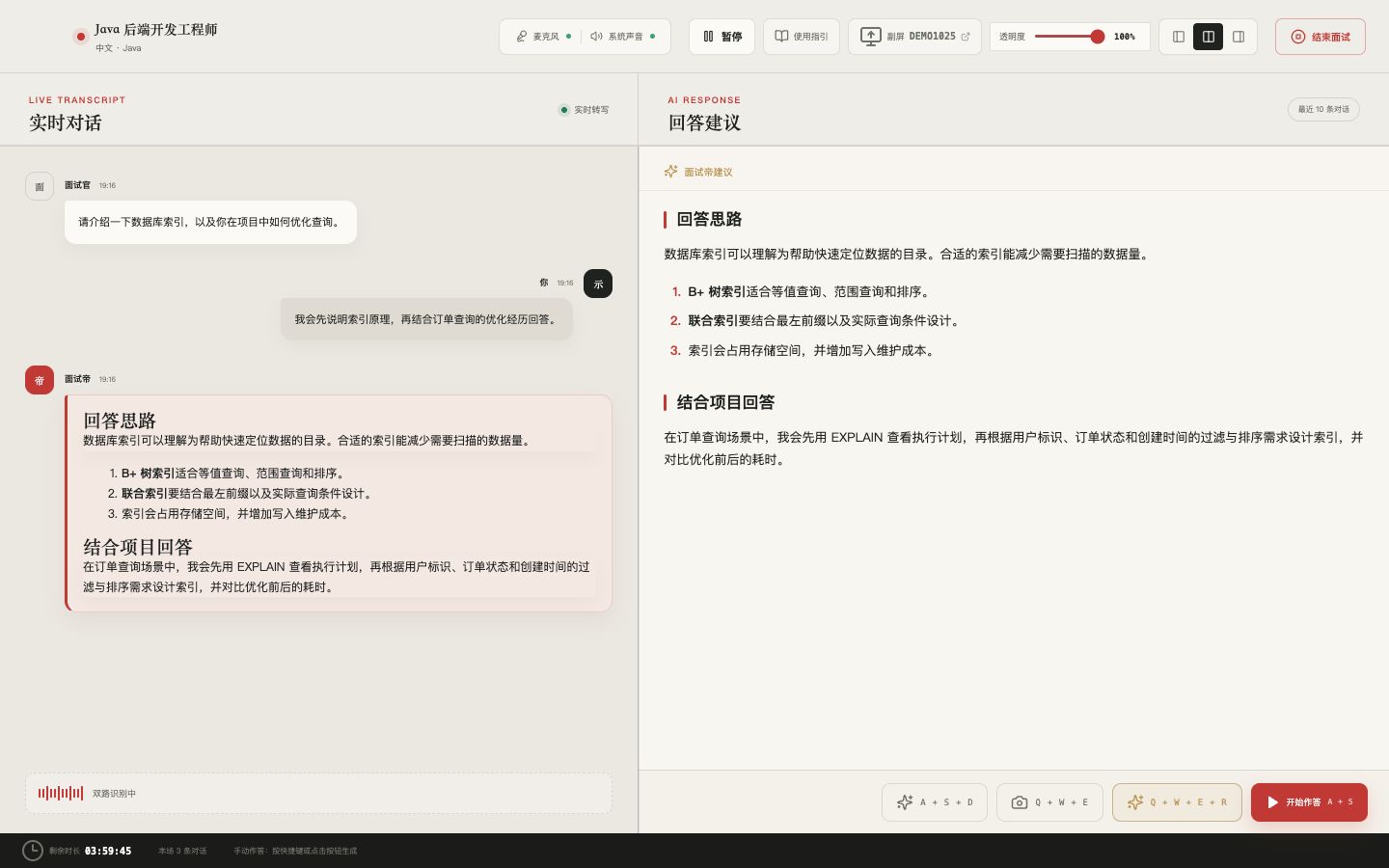
实时对话区按发言人显示转写,回答建议区逐步显示 AI 答案。电脑系统声音对应面试官,麦克风对应你;实际采集哪些声音取决于开始前选择的声道。
针对当前面试官问题生成回答建议,适合八股文、场景题和开放问题。
结合已上传的简历和项目经历回答,让内容贴近你的真实背景。
AI WRITTEN TEST
截图做题与长题收集
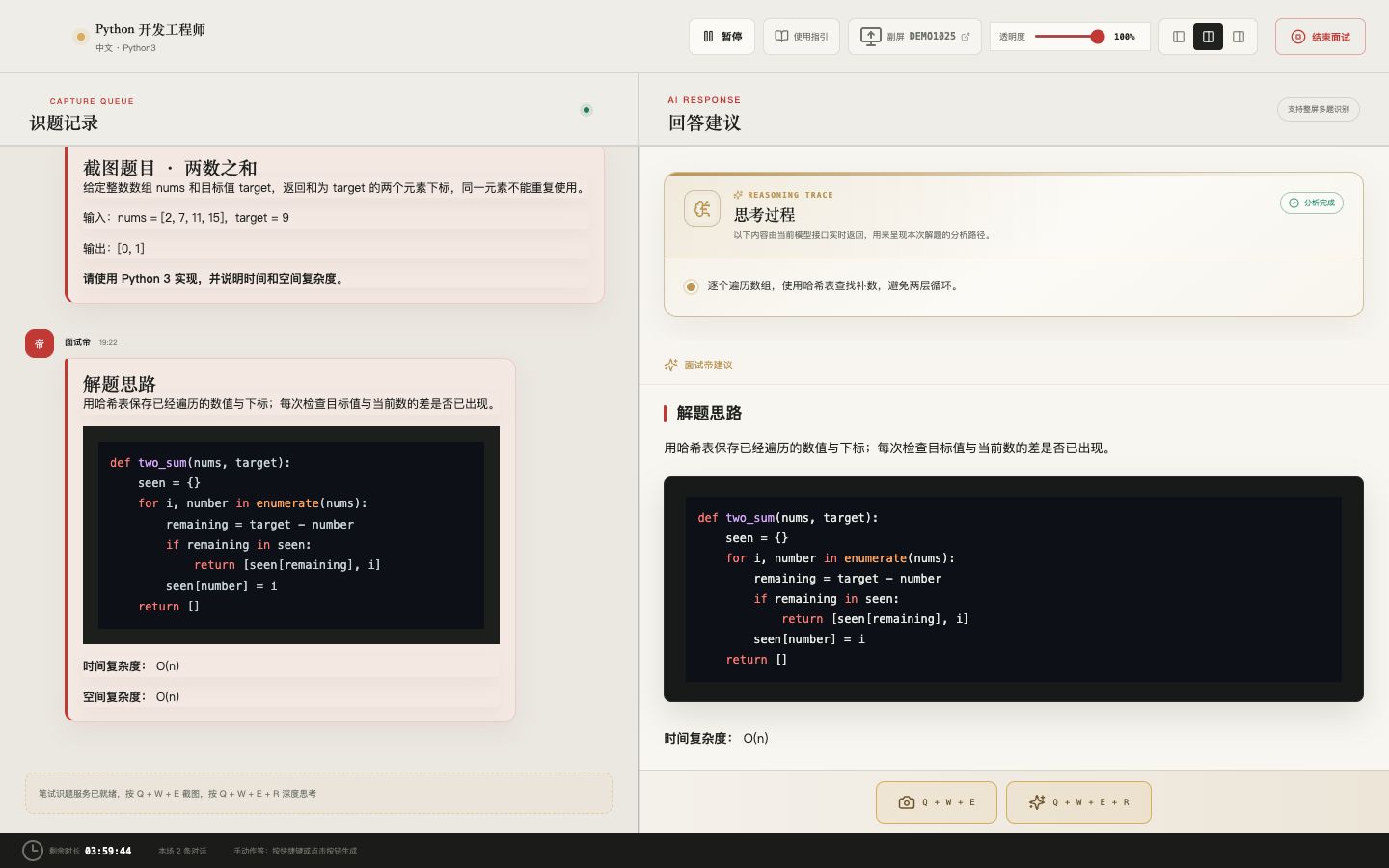
实时面试和 AI 笔试都可截图做题。笔试模式适用于算法、编程、SQL、选择和简答等题型,不开启语音识别。先把题目显示完整,再选择普通或思考作答。
- 显示完整题目保留题干、输入输出、示例和函数签名;题目太长时使用下方的分段收集。
- 确认目标屏幕默认截取鼠标所在屏幕;多屏用户先移动鼠标,或在“设置 → 快捷键 → 截图显示器”固定目标屏幕。
- 选择作答方式同时按 Q + W + E 普通截图作答;复杂题目可按 Q + W + E + R,按所选模型支持的能力和思考强度作答。
一屏放不下:分段收集后一起提交
- 收集第一张显示题目第一部分,同时按 Q + W,看到“已暂存”提示后再继续。
- 滚动并继续收集滚动到下一部分,再按 Q + W。每次增加一张,最多 4 张,按题目顺序收集。
- 提交全部图片按 Q + W + E 普通作答,或 Q + W + E + R 思考作答。等待冷却结束后再提交下一题。
SECOND SCREEN
副屏连接、上传与控制
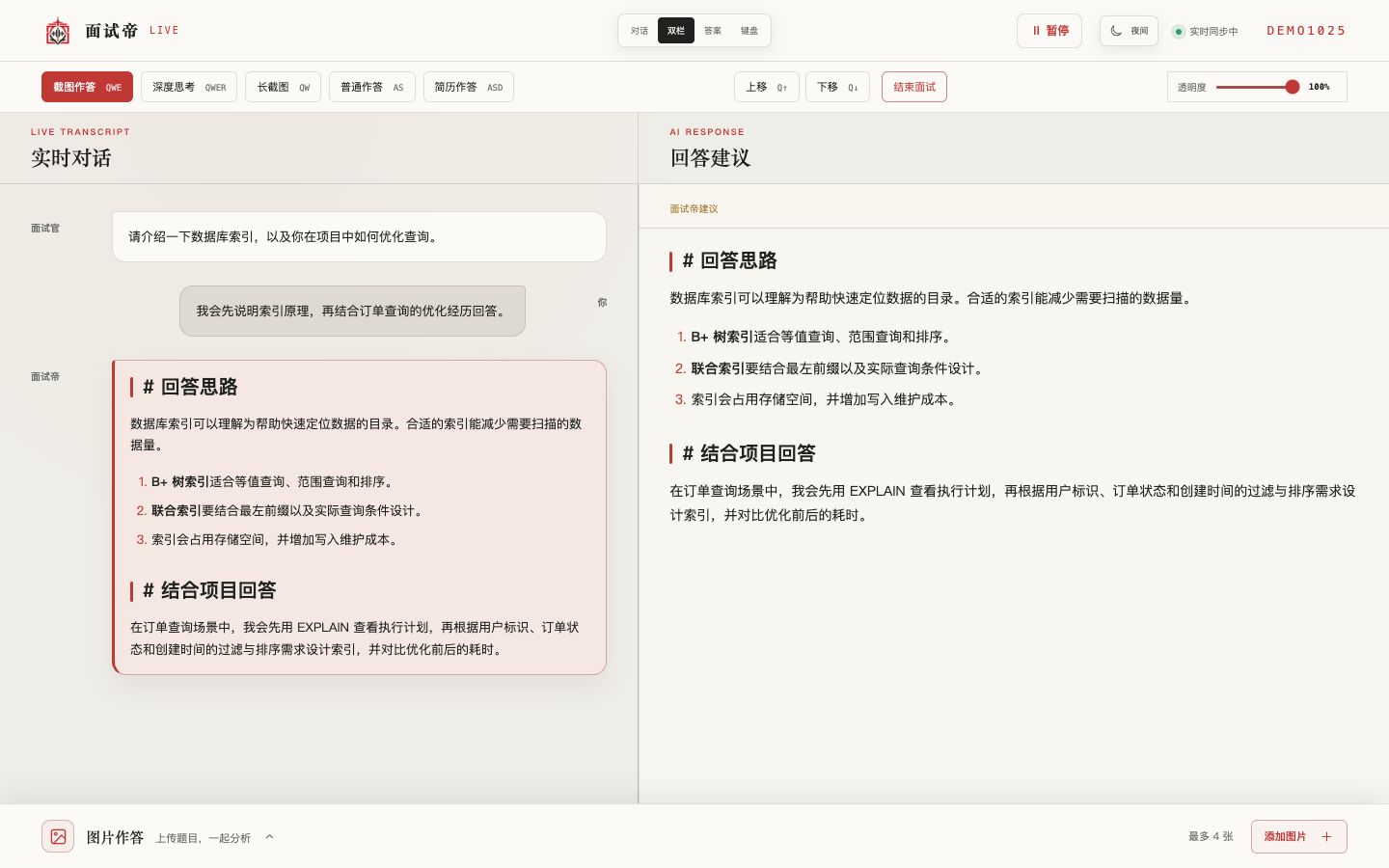
面试或笔试开始后,点击桌面窗口顶部“副屏”按钮,浏览器会打开本场链接。手机、平板或另一台电脑也可访问 面试帝副屏,输入桌面显示的 8 位字母数字配对码。
- 桌面端本场必须保持在线,短暂断线时副屏会自动重连。
- 链接与配对码仅用于本场,不要复用上一场链接。
- 结束本场后停止同步,需要重新创建场次并配对。
- 副屏不单独扣除时长,最多同时连接 2 台。
顶部可切换“对话”“双栏”“答案”“键盘”,也可切换浅色或深色外观。电脑双栏可拖动分隔线调整左右宽度,手机则按上下布局调整。
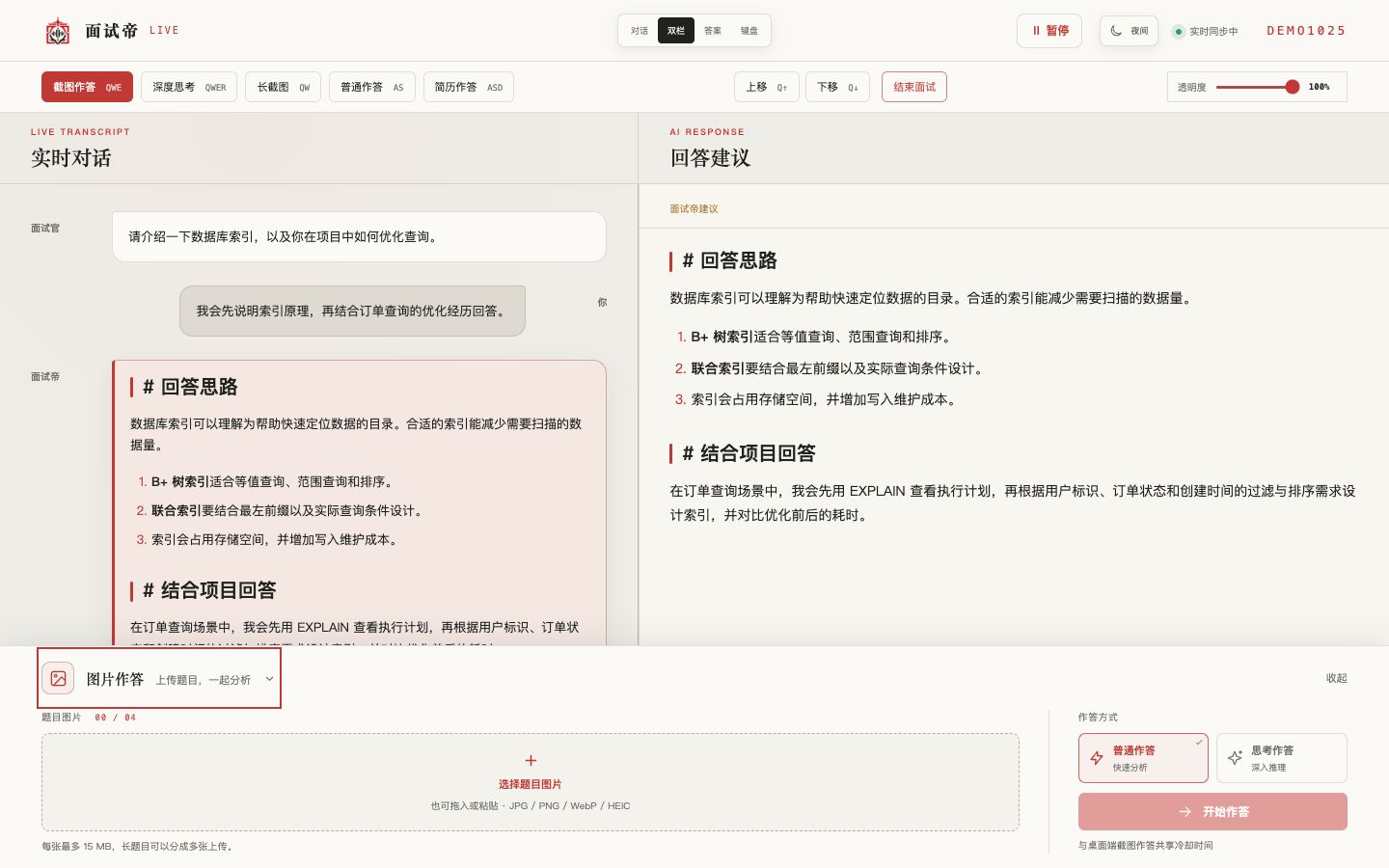
从手机或电脑上传题目图片
- 添加题目展开底部“图片作答”,选择图片,也可拖入或粘贴。一次 1–4 张,按缩略图编号顺序一起分析;提交前可放大检查或删除重选。
- 选择普通或思考普通作答用于快速分析,思考作答用于需要进一步推理的题目,实际能力取决于本场模型。
- 点击“开始作答”答案会同步到桌面和副屏。与桌面截图共享冷却;暂停或正在重连时不能提交,失败后可保留图片重试。
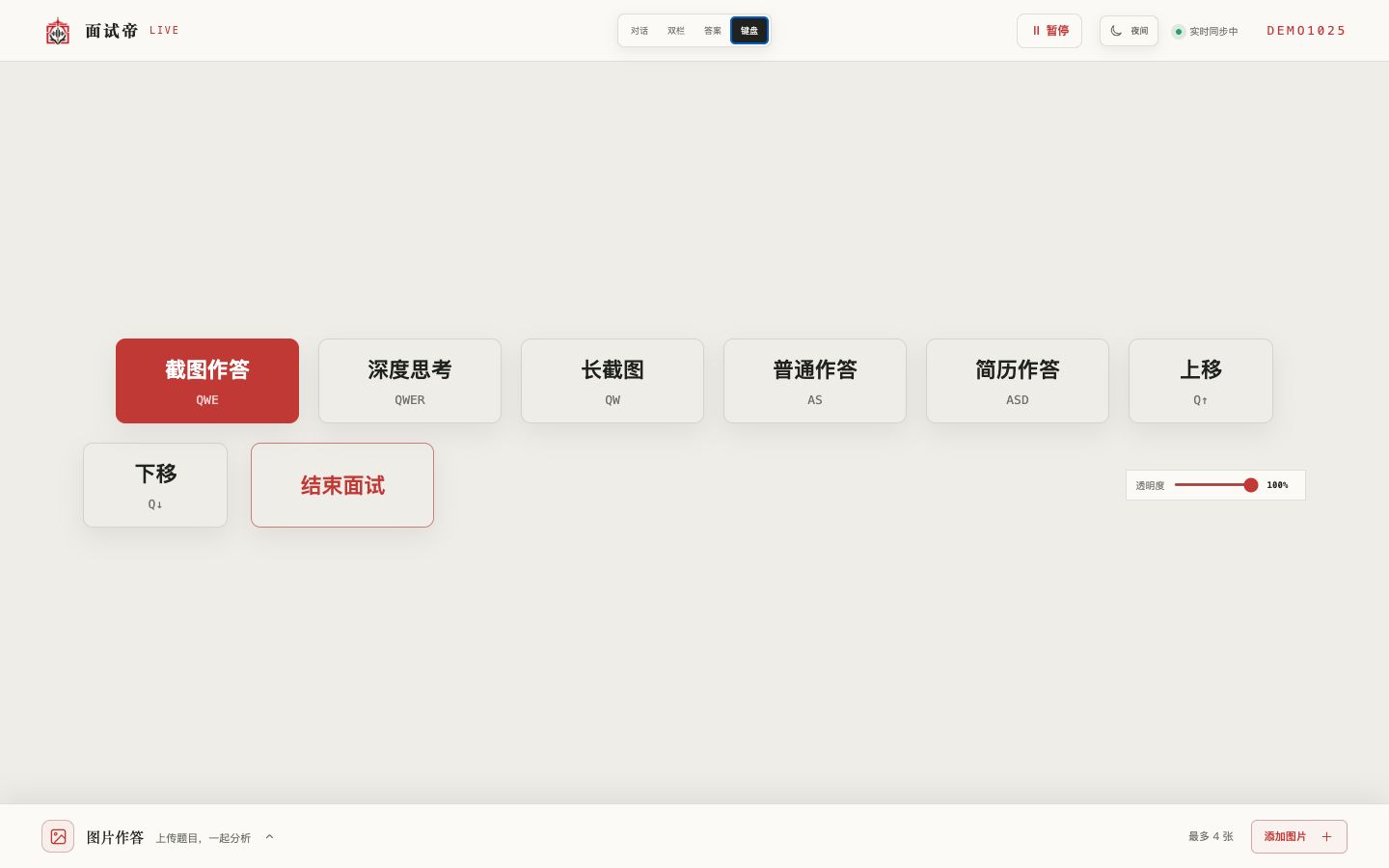
把副屏当作操作面板
“键盘”视图可以远程触发桌面普通截图、思考截图和长截图收集;实时面试还可普通作答或简历作答。副屏顶部的“暂停 / 开始”与桌面同步;透明度控制调整的是桌面窗口,范围为 35%–100%。结束按钮需要确认,确认后本场无法继续。
SHORTCUTS & PRIVACY
快捷键与截图设置
| 功能 | 默认快捷键 | 使用时机 |
|---|---|---|
| 普通作答 | A S | 实时面试回答当前问题 |
| 简历作答 | A S D | 结合简历与项目经历回答 |
| 普通截图 | Q W E | 截图作答,或提交已收集的图片 |
| 思考截图 | Q W E R | 按本场模型能力进行思考作答 |
| 长截图收集 | Q W | 每次收集一张,最多 4 张 |
| 副屏滚动 | Q ↑ / Q ↓ | 控制已连接副屏上下滚动 |
| 唤起窗口 | Z X C | 窗口不在前台时快速唤起 |
| 强制退出 | P × 5 | 1.4 秒内连续按 5 次;固定不可修改 |
修改快捷键
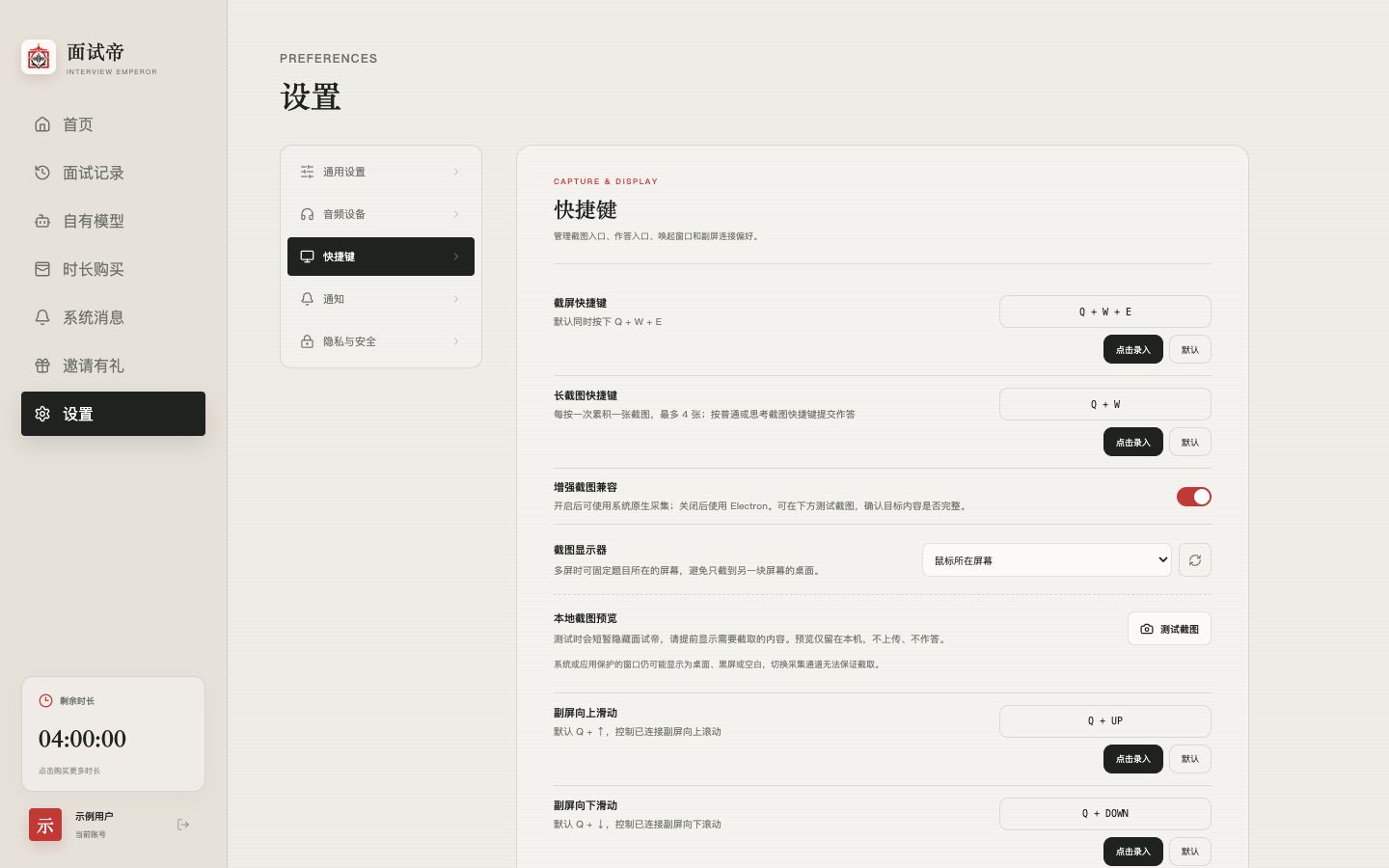
进入“设置 → 快捷键”,选择对应项录入组合键,每组至少两个按键。Windows 支持主键盘与小键盘数字。QWE / QWER 无法触发时,查看页面底部已经注册成功的“截图备用快捷键”;若显示不可用,请检查占用。
全局生效与隐私
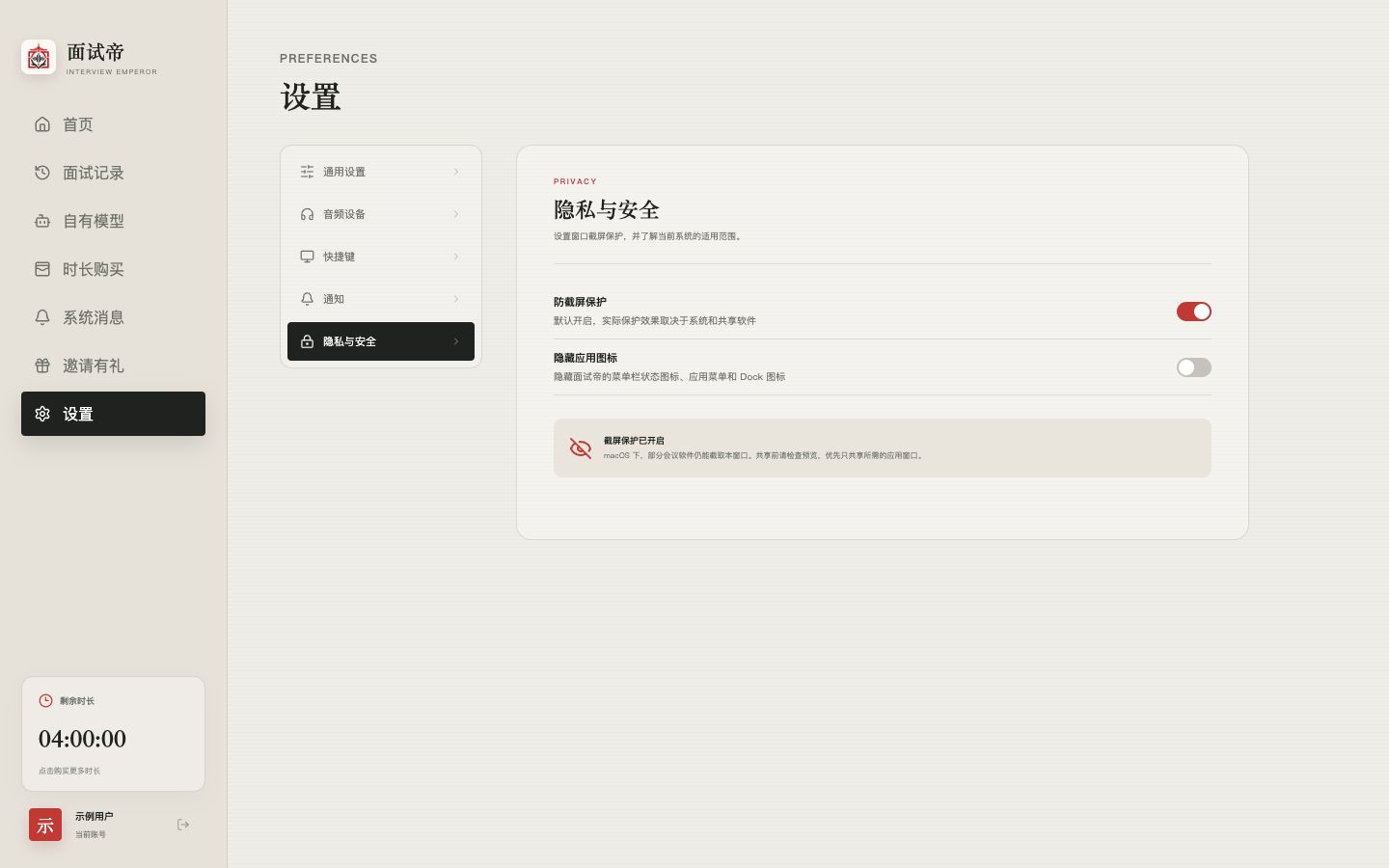
快捷键可在切换软件、最小化或隐藏窗口后使用,macOS 需完成输入监控等权限授权。“设置 → 隐私与安全”可管理防截屏保护和图标隐藏;保护效果取决于系统和共享软件,共享前请检查预览,隐藏图标不代表窗口不会被共享。
截图异常:先做本地预览
- 选对显示器在“设置 → 快捷键 → 截图显示器”选择鼠标所在屏幕或固定屏幕,连接变化后刷新列表。固定的屏幕断开时需重新选择,客户端不会自动改截另一块屏幕。
- 测试实际画面先显示要截取的内容,再点击“测试截图”。客户端会短暂隐藏,生成的预览只留在本机,不上传、不作答;离开页面或切换设置后清除。
- 检查采集方式“增强截图兼容”开启时可使用系统原生采集,关闭时使用 Electron。Windows 还可选择自动、DXGI、GDI 或 Electron 通道;自动模式失败时会尝试其他通道,手动模式不会自动切换。
RECORDS & EXPORT
查看与导出面试记录
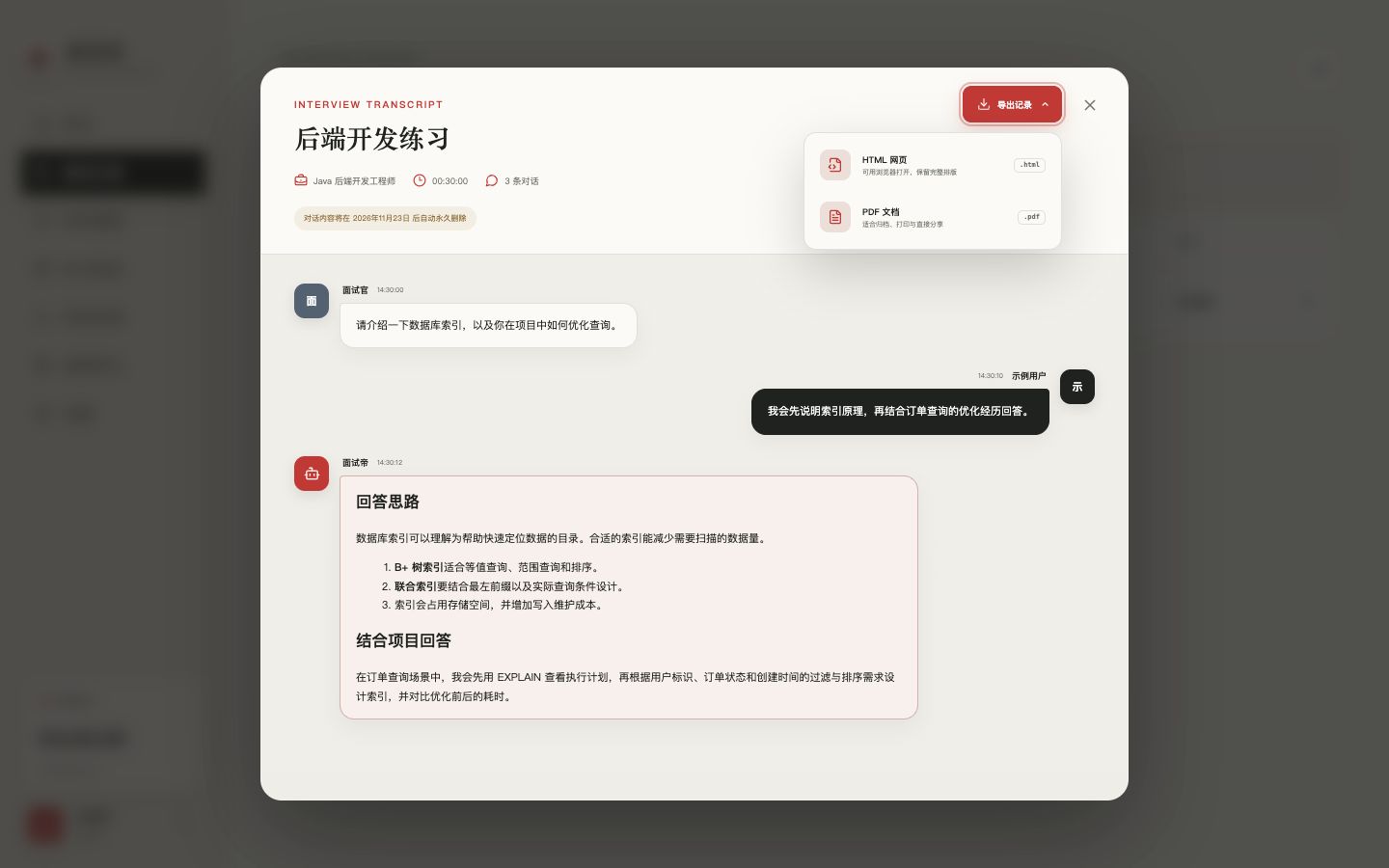
结束面试后,进入左侧“面试记录”,选择一场记录即可查看面试官、候选人和 AI 回答的完整对话。记录可以直接在本机导出,不需要额外上传到导出服务。
- 打开面试记录在列表中选择需要整理或复盘的一场面试,可刷新或翻页寻找。
- 检查对话内容等待记录加载完成。双方对话和 AI 回答在结束 30 天后自动永久删除,场次概况继续保留;请在期限内导出。
- 选择导出格式点击“导出记录”,选择 HTML 网页或 PDF 文档,再选择保存位置。
HTML 网页
适合在浏览器中查看,保留完整排版、左右对话气泡和代码格式,也方便后续自行编辑或打印。
PDF 文档
适合归档、打印和直接分享,导出的内容同样使用清晰的对话气泡区分不同发言人。
FINISH & UPDATE
结束、时长与版本更新
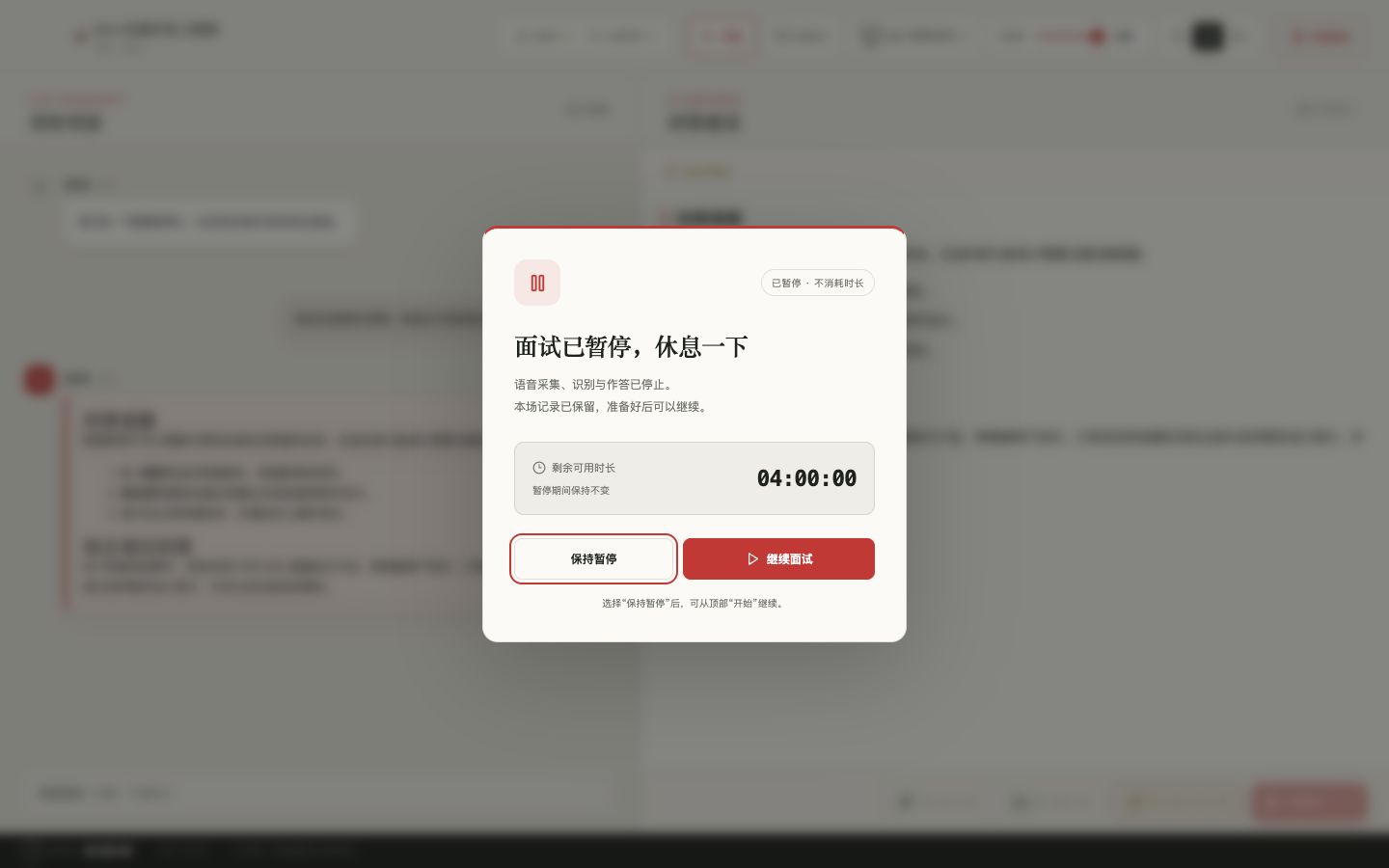
使用完毕点击结束按钮并确认,停止采集与作答,关闭副屏同步并结算本场时长。余额达到 0 秒时自动结束;临时休息可用暂停。
打开左侧“时长购买”,核对余额,选择套餐并按支付页面完成付款。到账后可刷新余额,在订单列表核对支付状态。
有官方兑换码时,在“时长购买 → 兑换时长”输入并确认。下方“时长流水”可核对充值、兑换、赠送和使用记录。
邀请有礼:填码与分享
- 查看参与资格点击左侧“邀请有礼”,以页面显示的新用户资格和活动奖励为准。
- 填写好友邀请码符合条件的新用户可在首次充值前填写 8 位邀请码,区分大小写。每个账号仅可绑定一次,不能填自己的码,绑定后不能更换;首次充值后不能补填。
- 分享自己的邀请码具备邀请资格时,复制专属邀请码或邀请文案发给好友。好友成功绑定后,按页面规则发放奖励,可刷新邀请统计并核对到账。
检查版本与安装更新
进入“设置 → 通用设置 → 设备信息”查看系统、芯片架构和版本,点击检查更新。Windows 可自动下载,完成后重启安装;macOS 当前需下载匹配 Apple 芯片或 Intel 的完整安装包。遇到强制更新提示,完成更新后再开始下一场。
TROUBLESHOOTING
常见问题
为什么识别不到面试官的声音?+
先确认本场选择了“双声道模式”或“只有面试官”。面试官声音需要从当前电脑播放,再检查屏幕与系统音频录制权限。macOS 授权后完全退出并重新打开面试帝,开始测试场次后核对实时转写。
为什么识别不到我自己的声音?+
先确认本场选择了“双声道模式”或“只有面试者”,再允许面试帝使用麦克风,并在面试配置页选择实际使用的设备。开始测试场次后说一句话,检查实时对话中的转写;未启用的声道不会采集声音。
同一句话为什么出现了两遍?+
通常是扬声器声音同时进入系统声道和麦克风。建议佩戴耳机,并关闭虚拟声卡、立体声混音或其他会重复采集声音的设备。
出现 ASR 连接关闭 1006 怎么办?+
这通常与网络、代理、防火墙或服务连接有关。先确认网络稳定,关闭可能拦截 WebSocket 的代理后重试;客户端也会尝试自动重连。
快捷键没有反应怎么办?+
先确认本场没有暂停,再进入“设置 → 快捷键”查看当前组合键和已注册的截图备用键。自定义快捷键至少同时按下两个按键,Windows 支持主键盘与小键盘数字;macOS 还需开启输入监控等系统权限。
截图没有识别完整题目怎么办?+
先在“设置 → 快捷键”确认截图显示器。长题可按 Q + W 分段收集,最多 4 张,再按 Q + W + E 普通提交或 Q + W + E + R 思考提交;也可从副屏上传 1–4 张题目图片。各截图入口共用冷却,面试 20 秒、笔试 5 秒。
截图只看到桌面、黑屏或空白怎么办?+
先显示目标内容,在“设置 → 快捷键”选择正确显示器并点击“测试截图”。可检查增强截图兼容;Windows 还可对照自动、DXGI、GDI 与 Electron 通道。测试预览只留在本机。受系统或应用保护的窗口仍可能无法截取,切换通道不能保证解决。
副屏无法连接怎么办?+
保持桌面端本场在线,使用本场“副屏”按钮打开的链接或当前 8 位配对码,最多同时连接 2 个副屏。短暂断线会自动重连;若提示场次不一致、配对失效或已结束,请返回桌面端重新获取本场链接。不要复用上一场链接。
副屏上传图片失败怎么办?+
每次选择 1–4 张 JPG、PNG、WebP 或浏览器可读取的 HEIC/HEIF 图片,每张不超过 15 MB。暂停、重连或冷却时不能提交;等待恢复后重试。HEIC 无法读取时请转为 JPG 或 PNG,处理后总大小超过 8 MB 时减少图片。
暂停后还会消耗时长吗?+
服务端确认暂停后,语音采集、识别、作答和本场计时都会停止,记录保留。点击顶部“开始”或弹窗“继续面试/笔试”恢复。最小化、隐藏窗口或打开使用指引不会自动暂停。
旧面试记录为什么只剩场次信息?+
双方对话和 AI 回答在面试结束 30 天后自动永久删除,面试概况继续保留。需要复盘的内容请在期限内从“面试记录”导出 HTML 或 PDF。
出现 Failed to fetch 怎么办?+
请先检查网络连接、系统时间和代理设置,然后完全退出并重新打开客户端。如果仍然出现,请记录客户端版本、操作系统和错误发生时间后联系客服。
FINAL CHECKLIST
正式面试前快速测试
- 确认客户端版本和本场所需权限,上传不超过 4 MB 的 PDF 并检查识别内容。
- 如使用自有模型,先测试连接;使用图片识别时也验证图片输入,在准备页选择本场模型。
- 在设置页测试截图,检查目标显示器和画面是否完整。
- 创建测试场次并选好声道,用真实声音核对已启用声道的转写;笔试无需语音测试。
- 测试 AS / ASD 作答、QWE 普通截图、QWER 思考截图,以及 QW 多图收集。
- 连接副屏,检查答案同步、上传图片和键盘控制;试一次暂停与继续,核对计时状态。
- 确认结束本场,检查余额与记录;需要保留的对话在 30 天内导出。
联系客服时请提供操作系统、客户端版本、会议软件、错误提示和问题发生时间。不要发送微信密码、支付密码或其他敏感信息。
现在开始准备下一场面试。
下载安装面试帝,按本教程完成一次完整测试。